
Skrive ut en kalender med et bilde
Du kan opprette en original kalender ved å legge til favorittbildet ditt.
-
 Viktig!
-
Legg alltid i papiret i stående retning.
-
-
Velg
 Skriv ut (Print) i HJEM-skjermbildet.
 -
Velg
 Skriv ut fra minnekort (Print from memory card).
Utskriftsmenyene for minnekortet vises.
-
Velg
 Kalenderutskrift (Calendar print).
 -
Sett inn minnekortet i kortsporet.
Skjermbildet for valg av mønster vises.
 Merk
Merk-
Hvis du setter inn minnekortet før du viser utskriftsmenyene for minnekort, vises skjermbildet for valg av bilder i Utskr. fl. bilder (Select photo print).
-
Hvis det ikke er lagret noen utskrivbare bildedata på minnekortet, vises meldingen Data for støttede typer blir ikke lagret. (Saved data is not of a supported type.) på berøringsskjermen.
-
Hvis det er lagret mer enn 2000 bilder på minnekortet, deles bildene automatisk inn i grupper på 2000 bilder i omvendt kronologisk rekkefølge (siste endringsdato). Kontroller meldingen som vises på berøringsskjermen og velg OK.
-
-
Velg mønstret du ønsker å skrive ut.
-
Velg sidestørrelse i henhold til papiret du la inn.
Merk-
Sidestørrelsene du kan velge mellom, varierer i henhold til kalendermønsteret.
-
-
Velg skrifttype i henhold til papiret du la inn.
Merk-
Skrifttypene du kan velge mellom, varierer i henhold til sidestørrelsen.
-
-
Velg et bilde som du vil skrive ut.
Merk-
Andre alternativer
-
-
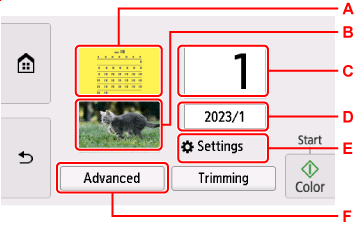
Angi innstillingene etter behov.
-
A: Velg bakgrunnsfarge.
-
B: Velg retning for bildet.
-
C: Skjermbildet for å angi kopier vises.
-
D: Skjermbildet for å angi år og måned som skal skrives ut, vises.
-
E: Velg for å vise Innstillinger (Settings)-skjermbildet.
-
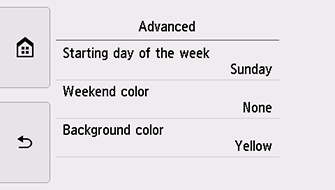
F: Velg for å vise Avansert (Advanced)-skjermbildet.
Du kan angi funksjoner, for eksempel når ukene begynner (søndag eller mandag), hvilke helligdager som skal vises i farge og bakgrunnsfarge.
-
-
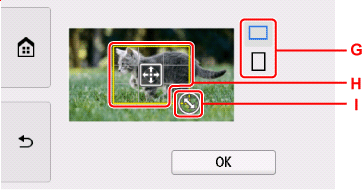
Velg Beskjæring (Trimming) etter behov for å beskjære bildet.
Skjermbildet for å angi beskjæringsområdet vises.
Beskjær området du vil skrive ut, og velg deretter OK.
-
G: Velg for å endre sideforholdet for beskjæringsrammen.
-
H: Dra for å plassere beskjæringsrammen.
-
I: Dra for å angi størrelsen på beskjæringsrammen.
Merk-
Du kan avbryte beskjæringen selv etter at du har angitt beskjæringsområdet. Hvis du vil avbryte beskjæringen, velger du Avbryt (Cancel) etter at skjermbildet for å angi beskjæringsområdet vises på nytt.
-
-
-
Trykk på Farge (Color).
Skriveren begynner å skrive ut.
